

মাসের শেষ সপ্তাহ। আমাদের টিমে payroll closing চলছিল। Basic salary, allowance, overtime — সব মিলিয়ে final salary sheet তৈরি করতে হবে। সব হিসাব বসানো হলো। Formula দেওয়া হলো:
=SUM(E2:E25)কিন্তু total কিছুতেই মিলছে না। আমি manual calculator দিয়ে হিসাব করলাম — এক রকম। Excel দেখাচ্ছে অন্য রকম।
প্রথমে মনে হয়েছিল হয়তো formula range ভুল। তারপর এক এক করে সেল চেক করতে গিয়ে দেখলাম কিছু সেলের কোণায় ছোট সবুজ ত্রিভুজ।
:max_bytes(150000):strip_icc()/Capture-5c7c347946e0fb00019b8de9.JPG)

ঠিক এই রকম। সেই মুহূর্তে বুঝলাম — সমস্যা formula না, data format। এই সমস্যাটা আমি একবার না, একাধিকবার দেখেছি — বিশেষ করে salary sheet, incentive report, sales data analysis করার সময়।
আজ আমি পুরো বিষয়টা ভেঙে বুঝিয়ে বলবো — যেন আপনাকে কখনো এই ভুলের জন্য report revise করতে না হয়।
সমস্যা কী? Excel এ অনেক সময় Number আসলে Number থাকে না। ওটা “Text” হিসেবে store থাকে। দেখতে একদম 15000, 20000 এর মতো লাগলেও Excel সেটা গণনায় ধরে না। এই অবস্থাকেই বলে: Number Stored as Text এবং সেলের কোণায় যে সবুজ ত্রিভুজ দেখা যায় সেটাই Green Triangle Error।
💼 Real Salary Sheet Scenario মনে করুন salary sheet এ নিচের data আছে:
| Employee | Basic | HRA | Overtime |
|---|---|---|---|
| Amit | 15000 | 3000 | 1200 |
| Raj | 18000 | 4000 | 1500 |
| Suman | 20000 | 5000 | 1800 |
এখন Basic কলামের 15000 আর 18000 যদি Text হয়, তাহলে:
=SUM(B2:B4)Result 53000 হওয়ার কথা। কিন্তু Excel হয়তো দেখাবে 20000 (শুধু একটাই valid number ধরেছে)। এটা payroll approval stage-এ গেলে বড় সমস্যা।
কীভাবে বুঝবেন Number Text হিসেবে আছে? নিচের লক্ষণগুলো লক্ষ্য করুন: 1️⃣ Alignment চেক করুন Number হলে ডান পাশে থাকে Text হলে বাম পাশে থাকে
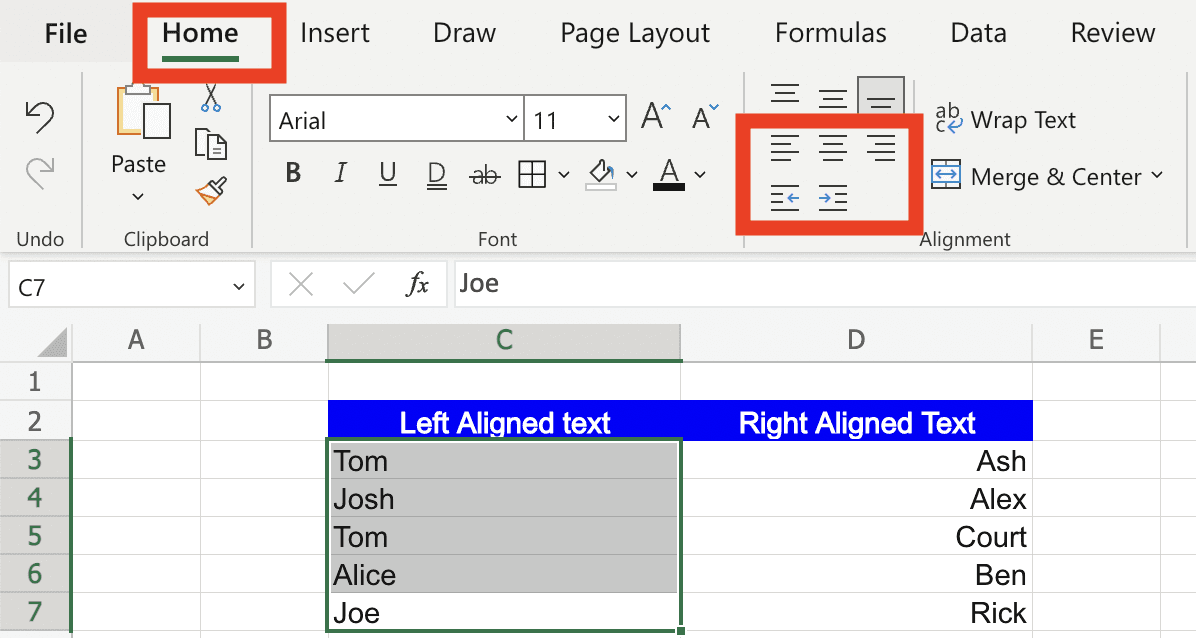
2️⃣ Green Triangle সেলের উপরের বাম কোণায় সবুজ চিহ্ন 3️⃣ Warning Icon Mouse রাখলে দেখাবে: “Number Stored as Text” 4️⃣ SUM mismatch Manual total ≠ Excel total
কেন এমন হয়? অফিসে কাজ করতে গিয়ে আমি যেসব কারণে এই সমস্যা দেখেছি:
- Accounting software থেকে export করা data
- CSV file import
- Email থেকে copy-paste
- Hidden space থাকা
- আগে থেকেই Column format Text সেট করা
বিশেষ করে salary sheet যখন HR থেকে আসে, অনেক সময় format mismatch থাকে।
Solution 1: VALUE Function যদি B2 সেলে Text Number থাকে:
=VALUE(B2)এই formula Text কে Number এ convert করে। তারপর নিচে drag করুন। ✔ Quick fix ✔ Safe ✖ কিন্তু extra column লাগে
Solution 2: Multiply by 1 Trick আরেকটা দ্রুত উপায়: 1 লিখুন কোনো খালি সেলে Copy করুন Problematic column select করুন Paste Special → Multiply
সব Text Number convert হয়ে যাবে। এই পদ্ধতিটা আমি দ্রুত report final করার সময় ব্যবহার করি।
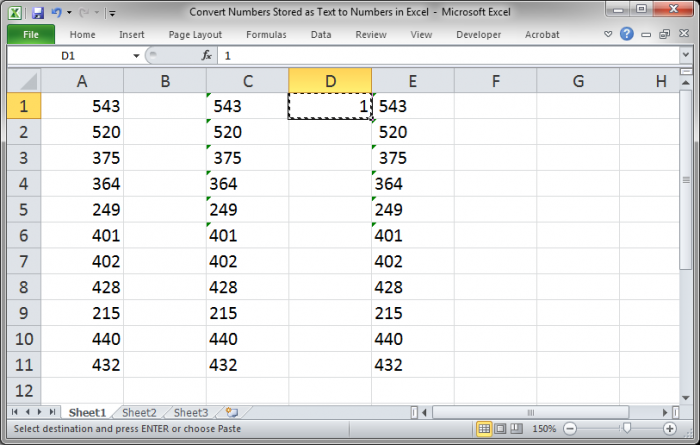
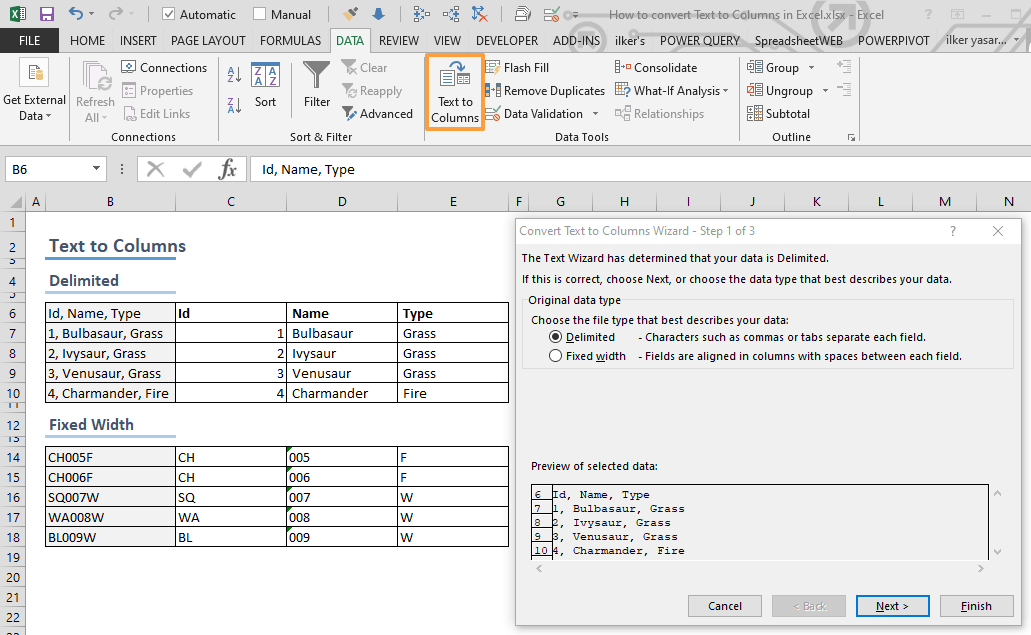
Solution 3: Text to Columns বড় dataset হলে এই পদ্ধতিই সবচেয়ে ভালো। Step:
- Column select
- Data → Text to Columns
- Delimited → Next
- Next
- Format → General
- Finish
এখন সব Number properly numeric হয়ে যাবে।

Prevention Strategy আমি এখন salary sheet এ কাজ করার সময় সবসময়: ✔ Final SUM cross check করি ✔ COUNT vs COUNTA ব্যবহার করি ✔ Alignment scan করি ✔ Data import করার পর format reset করি
এগুলো করলে 90% calculation error এড়ানো যায়।
Extra Check: COUNT vs COUNTA
=COUNT(B2:B25)Number count করবে
=COUNTA(B2:B25)সব non-empty cell count করবে
দুইটার মধ্যে difference থাকলে বুঝবেন সমস্যা আছে।
🔎 ISNUMBER দিয়ে Number Text চেক করার উপায় =ISNUMBER(B2)
- TRUE → Number
- FALSE → Text
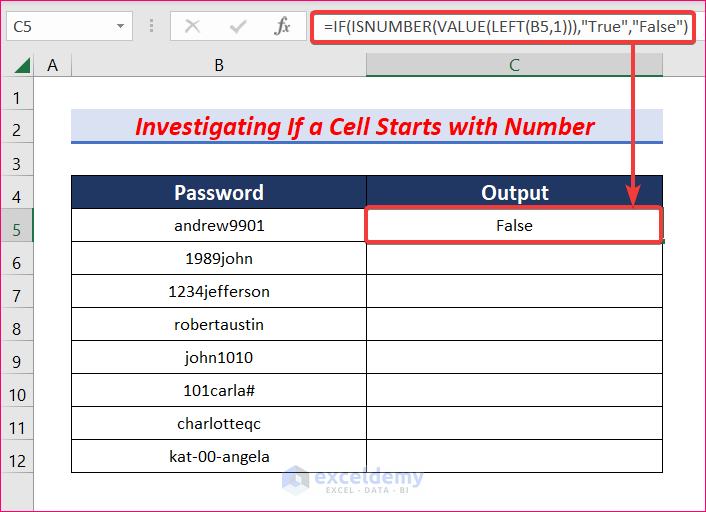
ISTEXT দিয়ে চেক =ISTEXT(B2) — বিপরীতভাবে কাজ করে।
🔔 Error Checking Indicator (Green Triangle Warning) Cell select করে warning icon-এ ক্লিক → “Convert to Number”
📂 CSV Import করলে কেন হয়? From Text/CSV → Column Data Format → General
Practice করার জন্য Sample File (তুমি Blogger-এ একটা Google Drive link দিয়ে দিতে পারো — sample file upload করে)
কেন এই বিষয়টা গুরুত্বপূর্ণ? Salary sheet-এ ভুল মানে employee payment mismatch, management query, trust issue।
আমার উপদেশ Green Triangle Error কখনো ignore করবেন না।
Excel Formula কাজ করছে না? #NAME? Error কেন হয় এবং কীভাবে ঠিক করবেন


)
0 মন্তব্যসমূহ